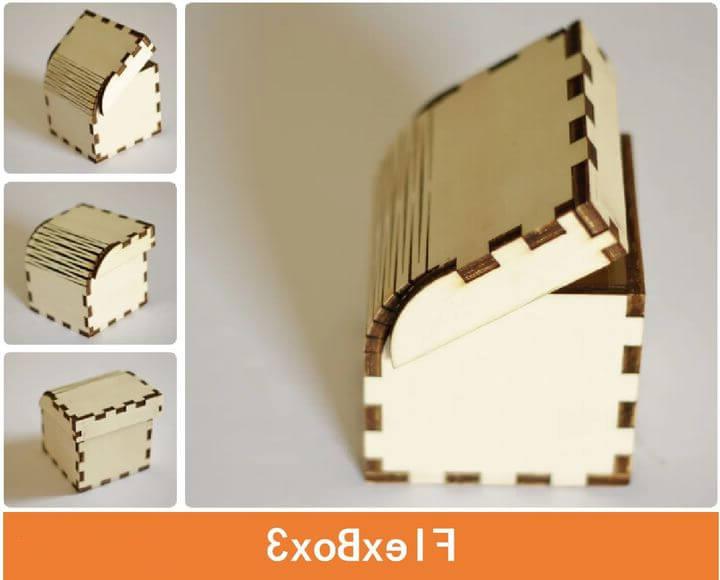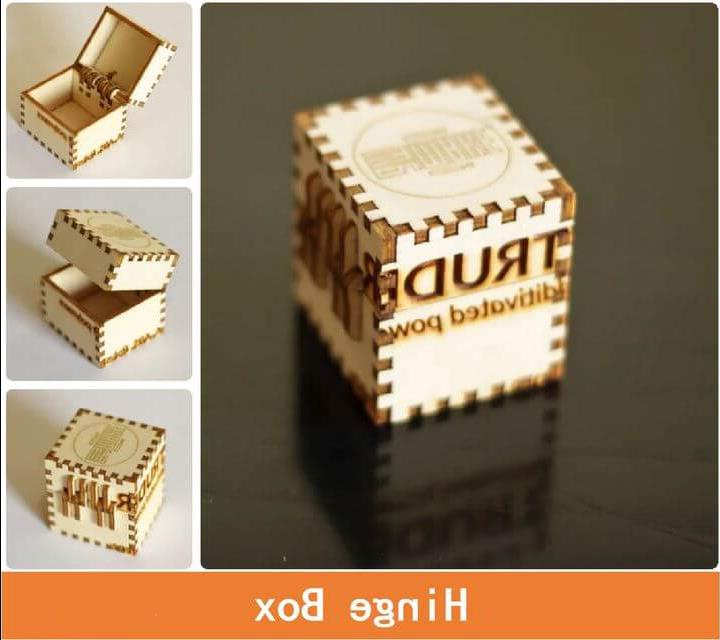
A máquina de corte a laser pode processar materiais como papel A4, placa aosong, madeira compensada, placa de densidade, placa de duas cores, acrílico, pergaminho, papelão duro, etc. E a máquina de corte a laser pode até gravar um logotipo personalizado na parte de trás do seu celular telefone. Existe uma ferramenta que possa gerar rapidamente desenhos de corte a laser de acordo com o tamanho que especificamos? A resposta está em Boxex.py!
O que é Boxex.py
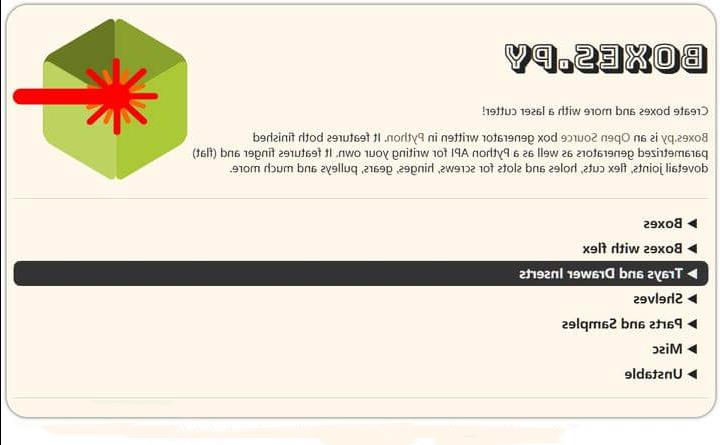
Boxes.py é um gerador de caixas online. É essencialmente um projeto de código aberto que usa Python para gerar algoritmos de desenho de corte automaticamente. Na parte inferior da interface, você pode acessar o GitHub para baixar o código-fonte ou ler a documentação e as instruções da API. Se você aprendeu Python e quer fazer alguns truques, você pode baixar o código fonte e fazer um programa offline você mesmo. No GitHub, o projeto tem dezenas de entusiastas do corte a laser para melhorar juntos. Claro, essas operações de ponta são deixadas para os programadores! Hoje vamos aprender a usar a máquina de corte a laser para gerar vários diagramas de blocos e manipulá-los!
Noções básicas de Boxes.py
Como usar o Boxes.py para gerar desenhos?
Seleção de tipo de caixa e configurações de desenho
Depois de entrar no Boxes.py, veremos muitas opções, cada uma com várias caixas e desenhos relacionados ao corte a laser. Por exemplo, caixas de madeira comuns, caixas de madeira com estruturas elásticas de flexão, paletes e gavetas, prateleiras, desenhos comumente usados de trabalhos de corte, etc.
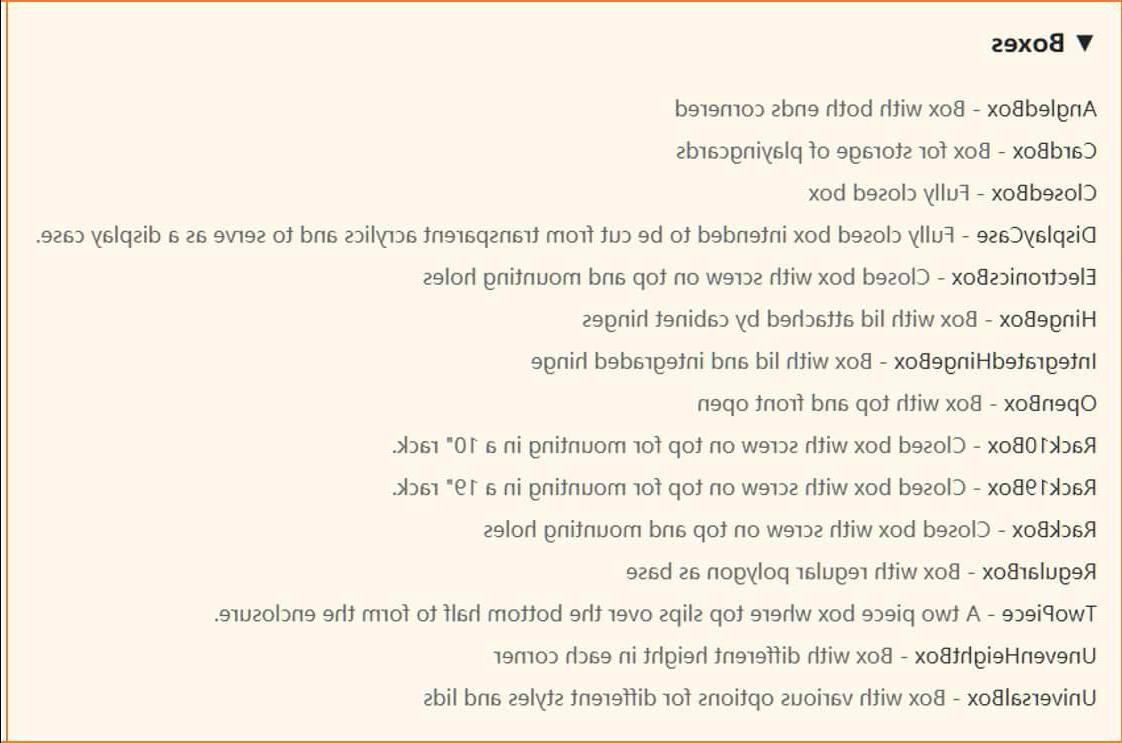
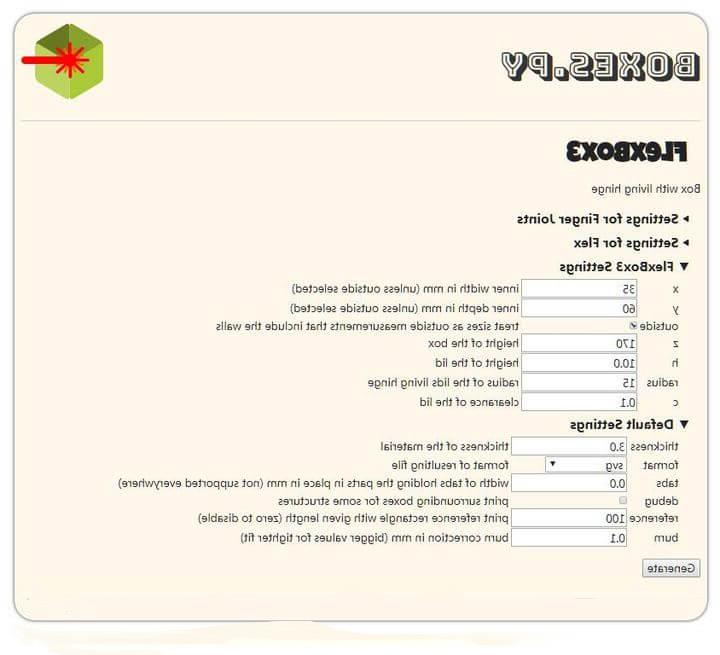
Existem algumas opções detalhadas em cada tipo de caixa. Por exemplo, clicando na seta suspensa de Boxes flex, podemos ver várias opções de caixa. Após clicar em um dos FlexBox3, a seguinte interface aparecerá.
Descrição do parâmetro de configuração básica
Precisamos definir alguns parâmetros em cada caixa, e cada conjunto tem uma descrição correspondente.
Salve o arquivo de desenho de corte a laser
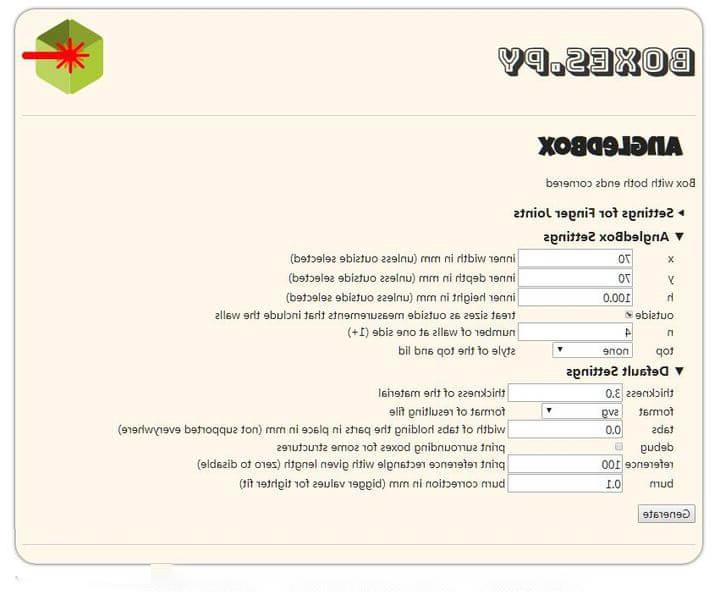
Defina os parâmetros de tamanho, clique em Gerar e o desenho conforme mostrado na figura na nova página pop-up.
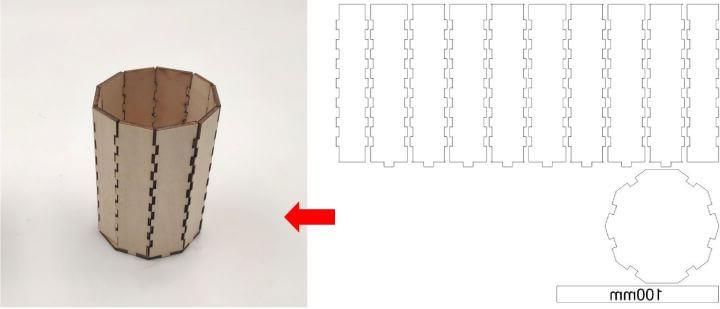
The drawing generated when n=4 and physical drawings after production
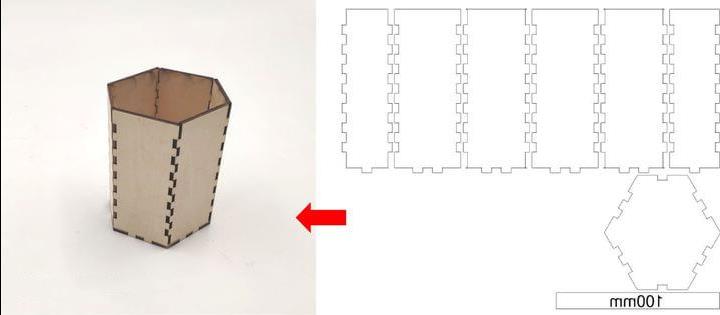
O desenho gerado quando n = 2 e desenhos físicos após a produção
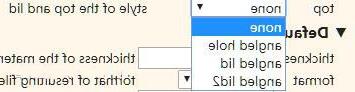
Além disso, podemos escolher vários estilos diferentes de tampas definindo a parte superior, como mostra a figura abaixo,
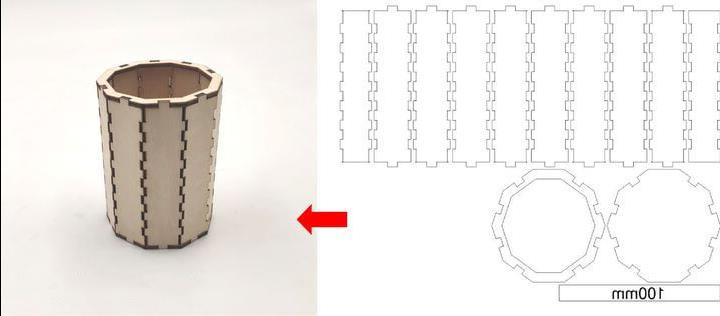
O desenho gerado quando o topo é definido como furo angular e o desenho físico após a conclusão da produção
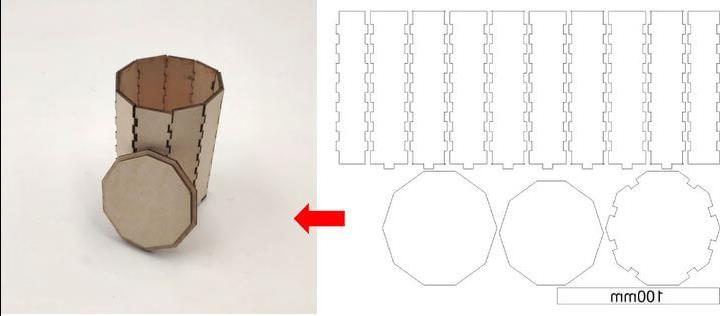
O desenho gerado quando o topo é ajustado para a tampa angulada e o desenho físico após a produção
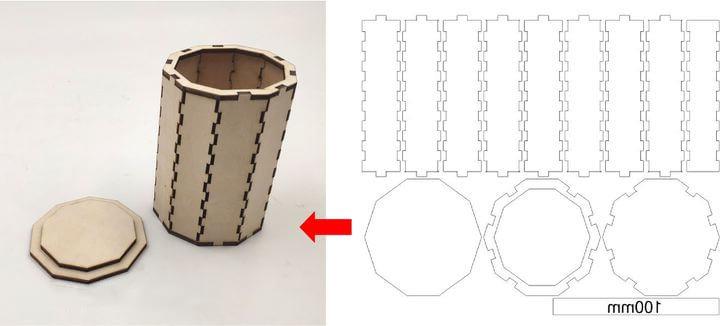
O desenho gerado quando a parte superior é definida como tampa angulada2 e o desenho físico após a produção
Use HingeBox para fazer uma caixa de papelaria
Primeiro, entre na página HingeBox selecionando Boxes -> HingeBox e defina o comprimento e a largura gerais da caixa e as dimensões da altura da caixa e da tampa.
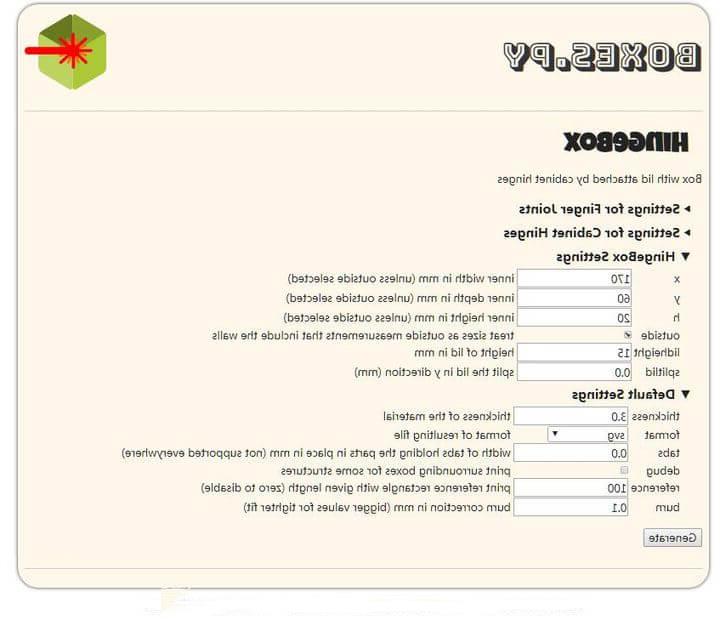
Defina os parâmetros de tamanho e clique em Gerar para gerar o desenho.
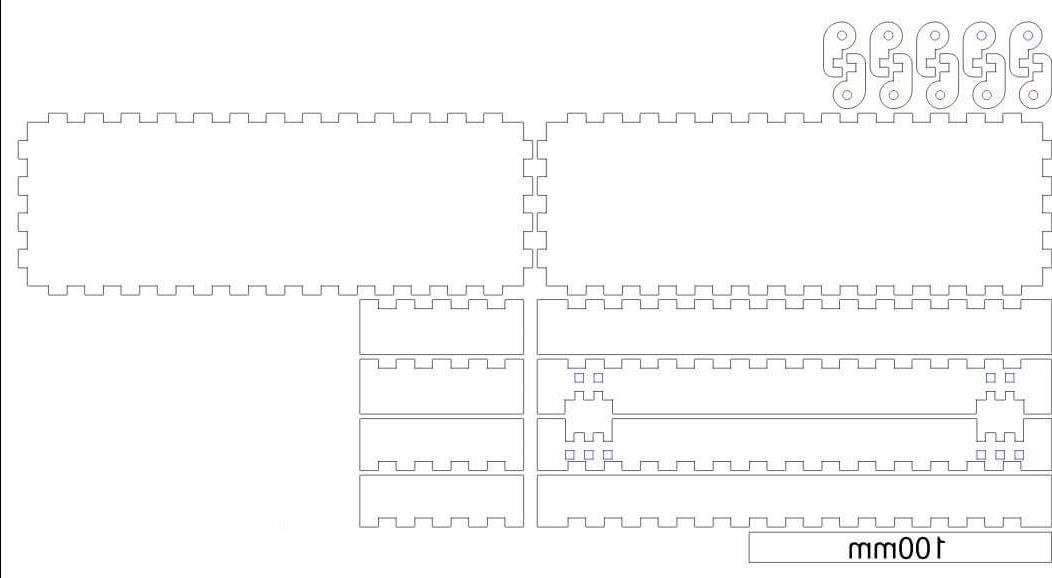
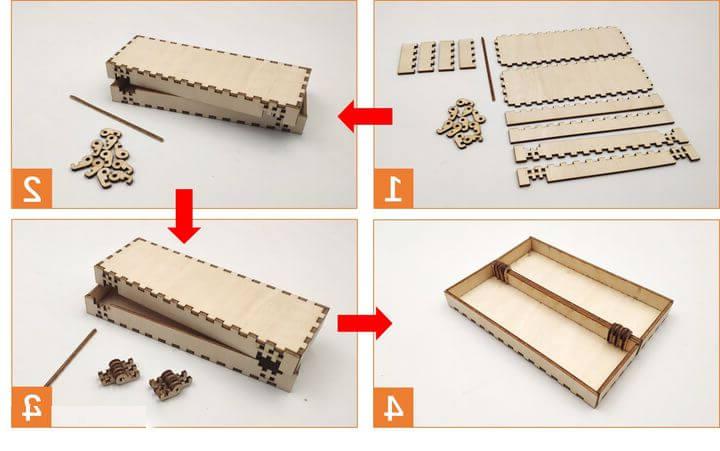
Após algumas montagens, nasce uma prática caixa de papelaria, que também pode ser usada como estojo para óculos~
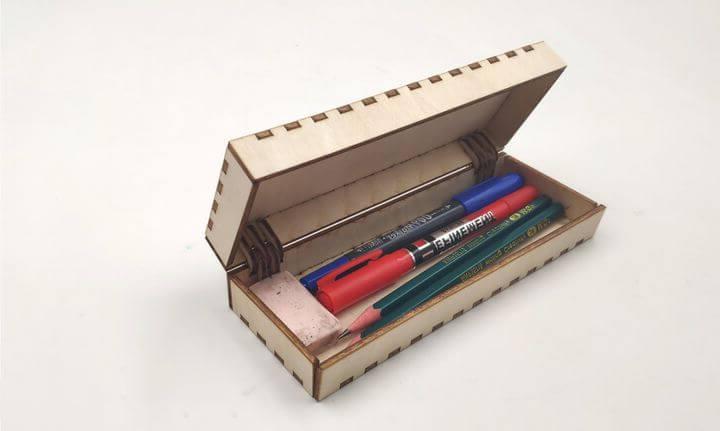
Use o FlexBox2 para fazer um estojo de cartão de visita
Primeiro, entre na página FlexBox2 selecionando Boxes with flex -> FlexBox2 e defina o comprimento e a largura gerais da caixa e a altura da caixa e da tampa. Observe que o raio é o raio de curvatura do canto da caixa. Tente não configurá-lo muito pequeno. Caso contrário, é fácil quebrar a placa durante o processo de montagem.
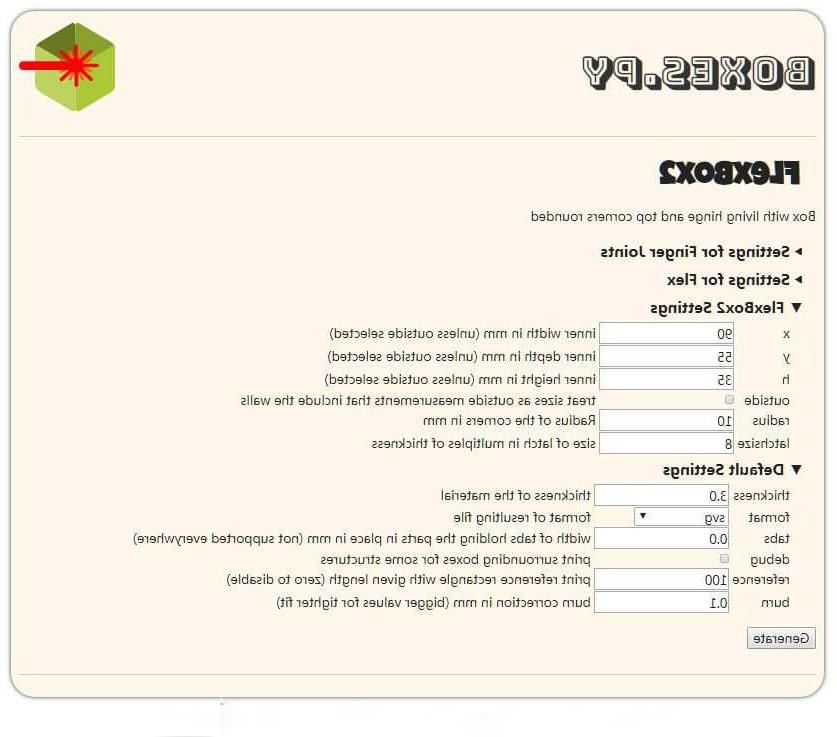
Defina os parâmetros de tamanho e clique em Gerar para gerar o desenho.
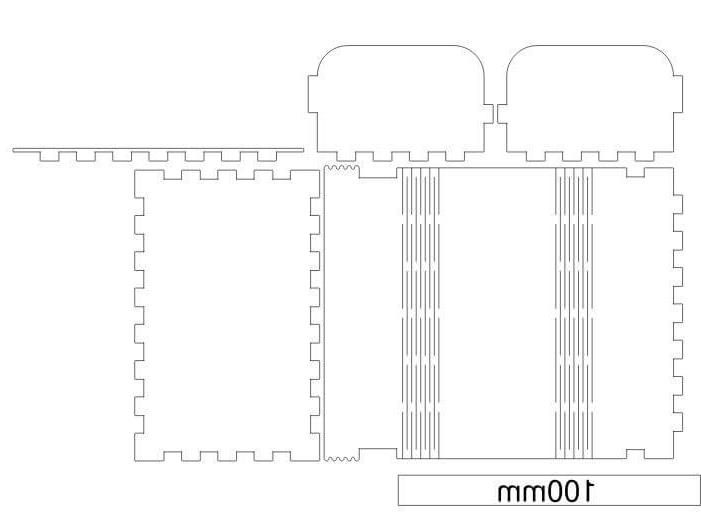
Após o corte, você pode começar a montá-lo!
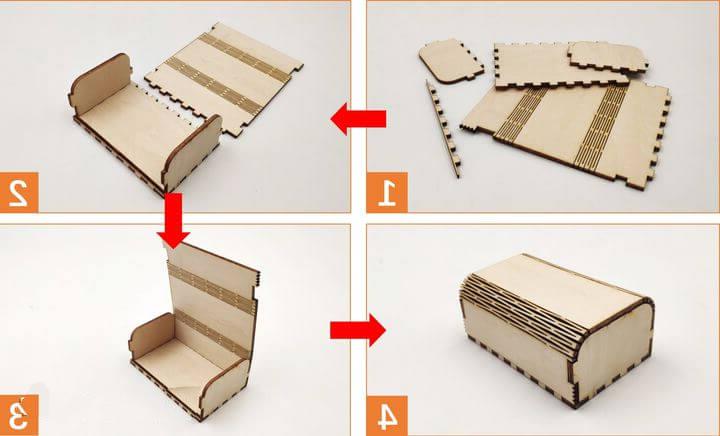
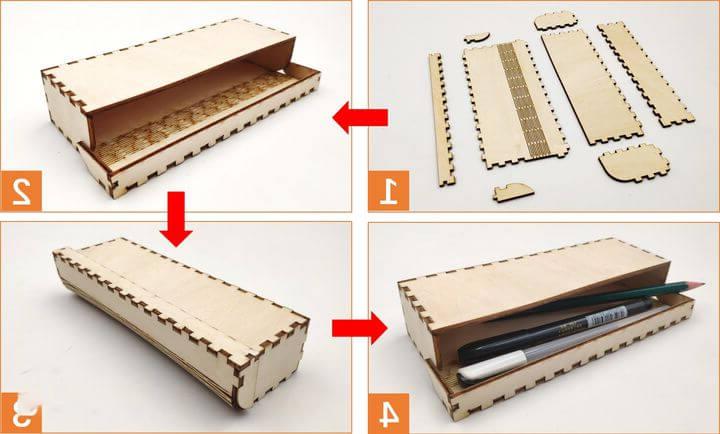
Após a montagem, um lindo estojo de cartão de visita está pronto! Podemos descobrir que a placa de madeira se torna dobrável após o corte a laser. Parece incrível?
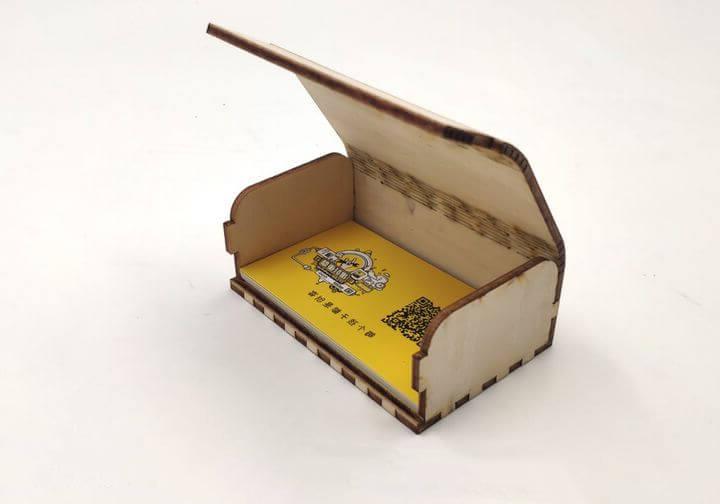
Apreciação dos produtos acabados de várias caixas de corte a laser
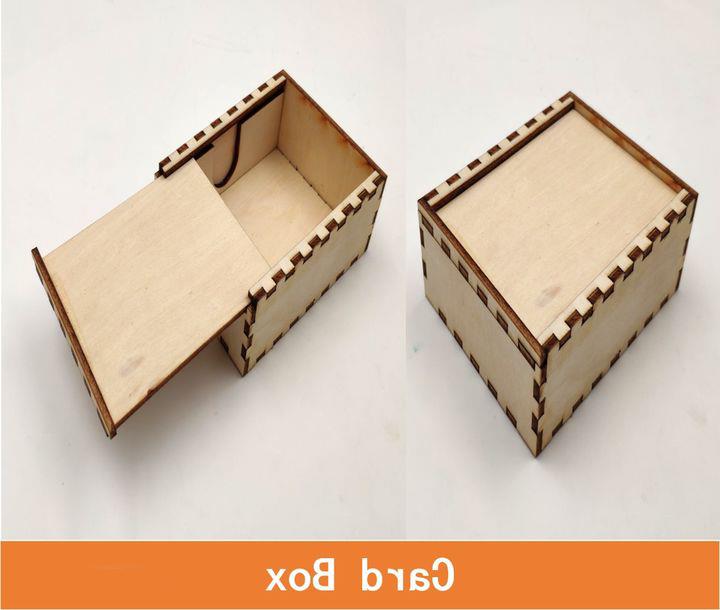
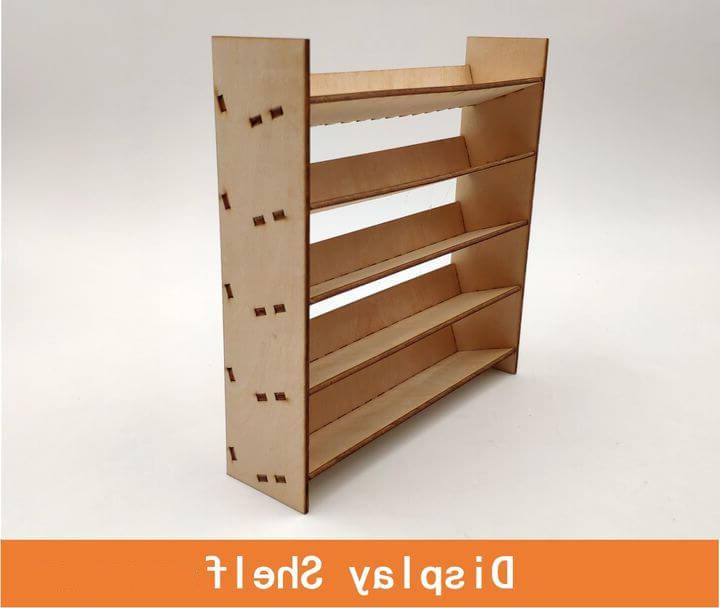
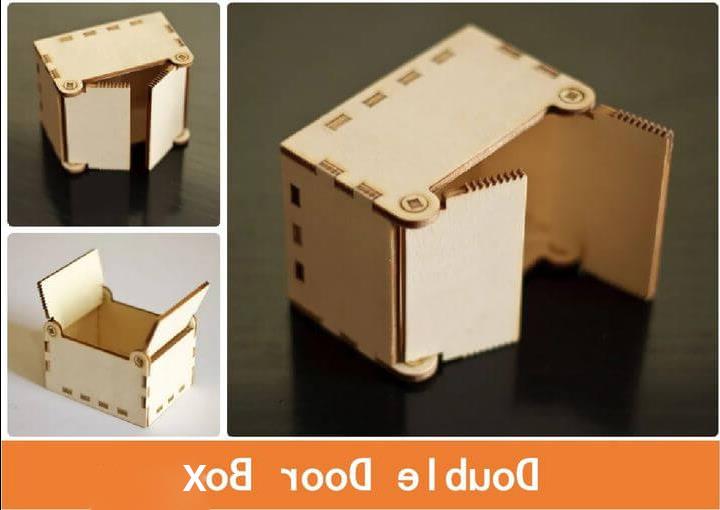
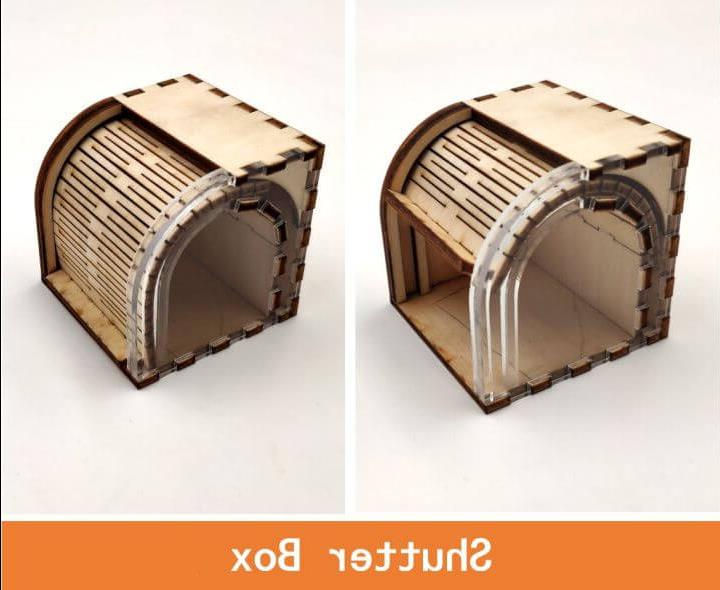
Em seguida, vamos apreciar alguns dos trabalhos depois de usar o Boxes.py para gerar desenhos e cortes~